URLやテキストをQRコードにするには、QR生成ツールへ入力し、PNG画像を保存します。配布前に、保存した画像と実際の印刷物の両方を読み取って、文字列・リンク先・読みやすさを確認します。
作成から配布までの手順
- 入力欄に完全なURL(例:
https://example.com)またはテキストを入れます。先頭・末尾の空白は本ツールで取り除かれます。 - サイズを128〜1024 pxから選びます。初期値は512 pxです。色は濃い前景・明るい背景を基本にし、反転や淡い色を使う場合は実機確認を増やします。
- PNGで保存します。本ツールの誤り訂正はM固定、周囲の余白は4セル分です。ロゴ挿入・誤り訂正レベル変更・SVG出力の設定はありません。
- QR読み取りツールで保存した画像の文字列を照合します。印刷物は予定の大きさ・素材・距離・照明で試し読みします。
読める大きさは「セル数×1セルの大きさ+余白」
QRコードの細かい1マスをセル(module)と呼びます。データが増えると、より多くのセルが必要になることがあります。DENSO WAVEの設計説明では、周囲に何も印刷しない4セル幅のquiet zoneを各辺に確保します。
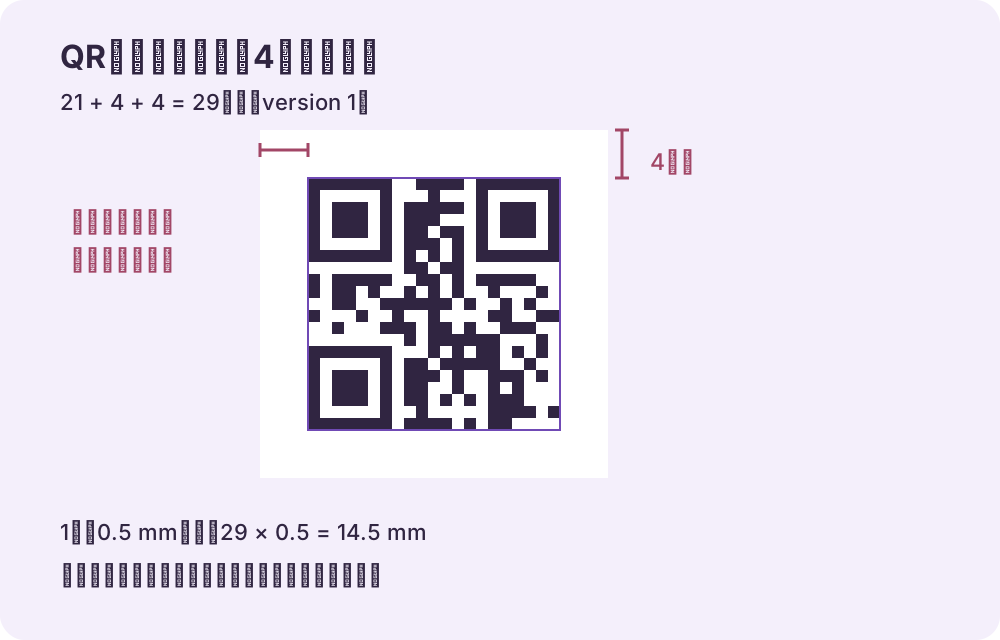
version 1なら21セル+両側の余白8セル=29セルです。1セル0.5 mmと仮定すると、全体の一辺は29×0.5=14.5 mm。これは幾何学的な寸法計算で、14.5 mmなら必ず読めるという保証ではありません。プリンターの解像度、読取機器、距離でも変わります。
画像の白い外周を切り取ったり、隣の文字を余白に重ねたりしないでください。小さく印刷してから拡大しても、失われた細部は戻りません。
誤り訂正Mは「15%の面積なら消してよい」ではない
L・M・Q・Hは、復元できるコード語の割合がおおよそ7%・15%・25%・30%という目安です。面積の同じ割合を任意の場所で消せる意味ではありません。位置検出などの重要部分を隠すと読み取りに失敗します。ロゴを重ねる設計には、余白・セル・誤り訂正を含めた別の検証が必要です。
静的QRと、リンク先の変更を分ける
本ツールは入力した文字列そのものを埋め込む静的QRです。後から画像の内容を書き換えることはできません。URL先のWebページを変更したり、自分で管理するリダイレクト先を変更したりする仕組みは、QRの生成とは別です。
生成した画像に本ツール独自の期限はありません。ただし、リンク先の削除・ドメイン失効・短縮URLサービスの終了があればアクセスできなくなります。長く使う配布物では管理できるURLを使い、配布期間中もリンクを確認します。
よくある質問
Wi-Fiや連絡先も作れますか?
対応する形式の文字列を入力すれば格納できますが、専用のSSID・パスワード・連絡先フォームはありません。読み取り後の動作も端末やアプリの対応に依存します。Wi-Fiパスワードを含む画像は、その情報を共有することになるため配布範囲を決めます。
商用の印刷物に使えますか?
DENSO WAVEは標準化されたQRコードについて特許権を行使しない方針を示しています。リンク先・商標・画像などの権利は別に確認してください。「QRコード」はDENSO WAVEの登録商標です。
生成だけでアクセス解析もできますか?
本ツールにはスキャン数の計測機能はありません。QRに埋め込むURL、リンク先での計測、プライバシーへの配慮は別途設計します。
今回の確認範囲
2026年10月14日にDENSO WAVEの余白と誤り訂正の説明、生成ツールのサイズ・PNG出力・M設定を照合しました。生成時の余白を2セルから4セルに修正しています。寸法例は計算値で、すべての端末や印刷条件の読み取りを保証するものではありません。